Huawei Y530 Manuale Utente
Navigare online o scaricare Manuale Utente per Smartphone Huawei Y530. Huawei Y530 [da] Manuale Utente
- Pagina / 92
- Indice
- SEGNALIBRI


- Y530HUAWEI 1
- Voorwoord 6
- Veiligheidsmaatregelen 7
- Het plaatsen van de SIM-kaart 10
- De batterij opladen 11
- Voorbereidingen 12
- Aan de slag 13
- Scherm vergrendelen 14
- Het scherm ontgrendelen 14
- Uw startscherm leren kennen 15
- Scherm automatisch draaien 18
- Een schermafbeelding maken 18
- Het meldingenpaneel gebruiken 19
- Apps openen 19
- Sms'en 21
- Android-invoermethode 22
- Tekst bewerken 23
- Uw telefoon personaliseren 24
- Uw startschermen aanpassen 26
- Beltonen instellen 27
- Lettergrootte wijzigen 28
- Oproepen 31
- Gesprekslogboek bekijken 32
- Conferentiegesprek voeren 33
- Noodoproepen verrichten 34
- Andere oproepdiensten 34
- Wisselgesprek inschakelen 35
- Uw voicemail instellen 35
- Personen 36
- Contactpersonen exporteren 37
- Contactpersonen verwijderen 38
- Contactpersonen delen 38
- Groepen met contactpersonen 39
- Berichten 41
- Bericht beantwoorden 42
- Een bericht zoeken 42
- Berichten beheren 42
- Een bericht verwijderen 43
- Een thread verwijderen 43
- Webpagina's bekijken 44
- Bladwijzers beheren 44
- De startpagina instellen 45
- Browsegeschiedenis wissen 45
- Browserinstellingen aanpassen 46
- E-mails verzenden 48
- Uw e-mails controleren 48
- E-mailaccount verwijderen 49
- Multimedia 50
- Een foto maken 51
- Een video maken 51
- Een panoramische foto maken 51
- Een diavoorstelling afspelen 53
- Een foto bewerken 53
- Een foto draaien 53
- Een foto bijsnijden 53
- Een foto verwijderen 54
- Een foto of video delen 54
- Liedjes toevoegen 55
- Muziek beluisteren 55
- Internetverbinding 57
- WPS-knop gebruiken 58
- WPS-pincode gebruiken 58
- USB-tethering 59
- Uw dataverbruik controleren 60
- Gegevens delen 63
- Bestanden delen via Bluetooth 64
- MTP-modus 64
- PTP-modus 65
- Massaopslagmodus 65
- Bestandsbeheer 66
- Naam van een bestand wijzigen 67
- Een bestand verwijderen 67
- De geheugenstatus controleren 68
- Apps beheren 69
- Een app verwijderen 70
- Cache van apps wissen 70
- Google-services 71
- Locatieservices inschakelen 72
- Interessante plaatsen zoeken 72
- Ergens geraken 72
- Play Store 73
- Basishulpprogramma's 74
- Agenda-instellingen aanpassen 75
- Alarm toevoegen 75
- Rekenmachine 76
- Notities 76
- Een stad toevoegen 77
- Standaardstad instellen 77
- Steden wissen 77
- Het weer bijwerken 77
- FM-radio 78
- Luisteren naar FM-radio 79
- Accounts en synchronisatie 80
- Instellingen 82
- Weergave-instellingen 83
- Datum en tijd instellen 83
- De systeemtaal wijzigen 84
- Online update 86
- Toegankelijkheid 86
- Veelgestelde vragen 87
- Juridische kennisgeving 89
Sommario
Y530HUAWEIGebruikershandleiding
Voorbereidingen5KnoppenHet plaatsen van de SIM-kaartDe SIM-kaart kan in twee stappen worden geplaatst:1. Verwijder de batterijklep.2. Plaats de SIM-ka
Voorbereidingen6microSD-kaart plaatsenU kunt de opslagcapaciteit van uw telefoon uitbreiden met een microSD-kaart. Volg de handelingen op de onderstaa
Voorbereidingen7Belangrijke informatie over de batterij• Als de batterij leeg is, bent u mogelijk niet in staat om uw telefoon in te schakelen onmidde
Aan de slag 8• Aan de slagGebarenTikken: tik eenmaal op een item. Tik bijvoorbeeld om een item te selecteren of een app te openen.Aangetikt houden: t
Aan de slag 9Scherm vergrendelen en ontgrendelenDoor het scherm te vergrendelen voorkomt u niet alleen dat uw telefoon ongewenste acties uitvoert wan
Aan de slag 10Uw startscherm leren kennenOp uw startschermen vindt u uw favoriete widgets en al uw apps. De lijst met apps is nu verleden tijd zodat
Aan de slag 11Verbonden met 3G-netwerkVerbonden met HSPA-netwerk (High Speed Packet Access)RoamingVliegtuigmodus ingeschakeldBluetooth ingeschakeldOn
Aan de slag 12Schakelen tussen startschermenKomt u ruimte te kort op het startscherm? Geen zorgen! U kunt meer startschermen maken voor verschillende
Aan de slag 13Een schermafbeelding makenWilt u een interessante scène in een film of programma delen of opscheppen over uw nieuwe topscore in een spe
Aan de slag 14Het meldingenpaneel gebruikenVeeg omlaag vanaf de statusbalk om het meldingenpaneel te openen.Apps openenApps starten en wisselen tusse
iInhoud• InhoudVoorwoord ... 1Veiligheidsmaatregelen ...
Aan de slag 15Onlangs gebruikte apps bekijkenOm de lijst met recent gebruikte applicaties weer te geven, en houd u ingedrukt. Vervolgens kunt u het v
Aan de slag 16Sms'enUw telefoon biedt meerdere methoden voor tekstinvoer. U kunt snel tekst invoeren met het schermtoetsenbord.• Tik op een tek
Aan de slag 17Android-invoermethodeTik op om emoticons in te voeren.Tik op om de invoertaal te veranderen. •Tik op om te schakelen tussen kleine l
Aan de slag 18Tekst bewerkenLeer hoe u op uw telefoon tekst kunt selecteren, knippen, kopiëren en plakken.• Tekst selecteren: houd de tekst aangekli
Uw telefoon personaliseren 19• Uw telefoon personaliserenDe stijl van het startscherm wijzigenUw telefoon ondersteunt de standaardstijl en eenvoudige
Uw telefoon personaliseren 20Overgangseffect voor het startscherm instellen1. Houd op het startscherm een leeg gedeelte ingedrukt om het dialoogvenst
Uw telefoon personaliseren 21App-pictogram of widget verplaatsenU kunt app-pictogrammen en widgets verplaatsen naar eender welke lege ruimte op het s
Uw telefoon personaliseren 22Startscherm toevoegen1. Houd op een startscherm een leeg gedeelte aangeklikt om het dialoogvenster Startscherm instellen
Uw telefoon personaliseren 234. Selecteer een toontype. U kunt de meldingstoon voor e-mailberichten enkel configureren nadat u een e-mailaccount heef
Uw telefoon personaliseren 24Het scherm ontgrendelen met een patroon1. Op het startscherm tikt u op en vervolgens op het tabblad Alles.2. Tik onder
InhoudiiNoodoproepen verrichten ...29Andere oproepdiensten...
Uw telefoon personaliseren 25Nadat een wachtwoord is ingesteld, moet u het elke keer dat u het scherm van de telefoon wilt ontgrendelen, invoeren. Al
Oproepen26• OproepenSlim kiezenNaast de standaard belprocedures, maakt de slim kiezen-optie het mogelijk om snel contacten te vinden door delen van hu
Oproepen27• Sleep naar boven om het gesprek te weigeren en om de beller een bericht te sturen. Tik op het kiezerscherm op > Oproepinstellingen &
Oproepen28Om terug te keren naar het gespreksscherm, veegt u van de statusbalk naar beneden om het meldingenpaneel te openen en tikt u op Huidige opro
Oproepen29Gesprek van een derde beantwoordenVoordat u een gesprek van een derde beantwoordt, moet u ervoor zorgen dat u de wisselgespreksfunctie heeft
Oproepen303. Tik op Oproep doorschakelen.4. Selecteer een modus voor het doorsturen.5. Voer het telefoonnummer in waarnaar u gesprekken wilt doorsture
Personen31• PersonenWeg met die enorme stapel businesscards. U kunt nu eenvoudig uw contactpersonen opslaan en beheren.Contactpersoon aanmaken1. Op he
Personen325. Tik op KOPIËREN en selecteer de account waarnaar u de contactpersonen wilt kopiëren.Contactpersonen importeren of exporterenUw telefoon o
Personen332. Tik op > Contactpers. beheren > Exporteren naar opslag.Een dialoogvenster wordt vervolgens weergegeven, waarin de naam van het ge
Personen343. Tik op de contactpersonen die u wilt delen of tik op ALLES om alle contactpersonen te selecteren.4. Tik op DELEN en kies een methode voor
InhoudiiiInternetverbinding... 52Mobiele dataverbinding ...
Personen353. Kies Bericht versturen of Mail verzenden in het weergegeven optiemenu. U kunt de groep met contactpersonen ook openen en op tikken om ee
Berichten36• BerichtenEen sms verzenden1. Op het startscherm tikt u op .2. Tik in de lijst van berichtenthreads op .3. Tik op het tekstvak van de on
Berichten37Bericht beantwoorden1. Op het startscherm tikt u op .2. Tik in de lijst met berichtenthreads op de naam of het telefoonnummer van een cont
Berichten384. Kies Doorsturen in het weergegeven optiemenu.5. Tik op het tekstvak van de ontvanger en voer de naam of het telefoonnummer van de contac
Browser39• BrowserDe browser van uw telefoon maakt het voor u mogelijk om op het web te surfen en om van alles op de hoogte te blijven met up-to-date
Browser40Een bladwijzer bewerken1. Op het startscherm tikt u op .2. Tik op het scherm Browser op .3. Tik op Bladwijzers.4. Houd de bladwijzer aanger
Browser41Browserinstellingen aanpassen1. Op het startscherm tikt u op .2. Tik op het scherm Browser op .3. Tik op Instellingen.4. Pas de instellinge
E-mail42• E-mailU wilt geen belangrijke e-mails missen van uw vrienden of klanten tijdens uw zakenreis? Gebruik uw telefoon om e-mails te lezen en te
E-mail434. Volg de instructies op het scherm voor het configureren van de e-mailinstellingen.Wanneer de Exchange-account is ingesteld, verschijnt het
E-mail44• Tik op om naar de volgende e-mail te gaan. Het ophalen van e-mails kan enigszins worden vertraagd, afhankelijk van de netwerktoestand. Tik
InhoudivEen account verwijderen ...75Gegevenssynchronisatie inschakelen ...
Multimedia45• MultimediaCameraAangezien de tijd voorbij vliegt, moeten er toch wel enkele herinneringen zijn die u voor altijd wilt bewaren. De camera
Multimedia46Een foto maken1. Op het startscherm tikt u op .2. Kadreer de scène die u wilt vastleggen. De camera zal zich automatisch scherpstellen. W
Multimedia47oplossing die u nodig heeft. U zult in staat zijn om meerdere foto's samen te voegen en ze te combineren tot één naadloze foto.1. Op
Multimedia48Een diavoorstelling afspelen1. Op het startscherm tikt u op .2. Tik op een album.3. Tik op > Diavoorstelling om een diavoorstelling
Multimedia492. Tik op de foto die u wilt bijsnijden.3. Tik op > Bewerken.4. Tik op > Bijsnijden en doe daarna het volgende:• Sleep het raste
Multimedia50MuziekIn de stemming voor muziek? Uw telefoon biedt een sublieme geluidservaring.Liedjes toevoegenU kunt liedjes kopiëren naar uw telefoon
Multimedia51 Terwijl een nummer wordt afgespeeld, tikt u op om het afspeelscherm te verlaten zonder het nummer te stoppen. Als u naar het afspeelsche
Internetverbinding52• InternetverbindingMobiele dataverbindingNadat u een SIM-kaart in uw telefoon plaatst en u de SIM-kaart voor het eerst inschakelt
Internetverbinding53Verbinden met een WiFi-netwerk1. Op het startscherm tikt u op en vervolgens op het tabblad Alles.2. Tik onder DRAADLOOS EN NETWER
Internetverbinding542. Tik onder DRAADLOOS EN NETWERKEN op de Wi-Fi-schakelaar om Wi-Fi in te schakelen.3. Op de Wi-Fi-netwerklijst tikt u op .4. Tik
Voorwoord1• VoorwoordHartelijk dank om voor de HUAWEI Ascend Y530 smartphone te kiezen.Deze handleiding is een introductie tot de eigenschappen en fun
Internetverbinding55Wi-Fi-hotspotUw telefoon kan ook functioneren als een Wi-Fi-hotspot voor andere apparaten, waarbij de telefoon zijn mobiele gegeve
Internetverbinding563. Tik op Datagebruik.Schakel de mobiele dataverbinding in of uit. Om het databeheer te configureren en vragen te stellen over het
Internetverbinding57In het Datagebruik scherm tikt u op om een optiemenu te openen van waaruit u het volgende kunt doen:• Data-roaming in- of uitsch
Gegevens delen 58• Gegevens delenBluetoothUw telefoon is Bluetooth-compatibel, waardoor u verbinding kunt maken met andere Bluetooth-ingeschakelde app
Gegevens delen 59Bestanden delen via BluetoothMet Bluetooth kunt u gemakkelijk foto's, video's en andere bestanden naar uw familie en vriend
Gegevens delen 602. Op het scherm USB-computerverbinding kiest u Media-apparaat (MTP).Het stuurprogramma van de telefoon wordt dan automatisch geïnsta
Bestandsbeheer61• BestandsbeheerBestands-beheer helpt u bestanden en applicaties te beheren in het interne geheugen van uw telefoon en microSD-kaart.
Bestandsbeheer623. Kies Kopiëren of Knippen in het weergegeven optiemenu.4. Selecteer waar u het bestand wilt plakken.5. Tik op PLAKKEN.Bestanden comp
Bestandsbeheer634. Tik op OK.Een snelkoppeling voor een bestand of map maken1. Op het startscherm tikt u op .2. Tik op het bestand of de map waarvoor
Apps beheren 64• Apps beherenApps downloadenEen ruime selectie van applicaties is beschikbaar via Play Store van Google. U kunt uw telefoon ook op een
Veiligheidsmaatregelen2• VeiligheidsmaatregelenGelieve deze veiligheidsmaatregelen aandachtig te lezen alvorens uw telefoon te gebruiken.Uw telefoon n
Apps beheren 654. Selecteer de toepassing die u wilt bekijken.Een app verwijderenU kunt ongewenste applicaties verwijderen om de beschikbare opslagrui
Google-services66• Google-servicesVoor het gebruik van Google-services moet u zich aanmelden met een Google-account. Als u er geen heeft, opent u een
Google-services67MapsMaps helpt u uit te zoeken waar u bent, laat zien hoe u op een bestemming kunt geraken en toont realtime verkeersinformatie. Sate
Google-services68YouTubeYouTube is de website om online video's te delen van Google, waar u video's kunt zoeken, bekijken en uploaden.Video
Basishulpprogramma's69• Basishulpprogramma'sUw telefoon wordt geleverd met diverse nuttige tools, zoals Agenda, Klok, en Calculator, waarmee
Basishulpprogramma's70Gebeurtenissen synchroniseren en bekijkenAgendagebeurtenissen in uw accounts (zoals een e-mailaccount) kunnen worden gesync
Basishulpprogramma's71Een alarm verwijderen1. In het startscherm, tikt u op en tik dan op het tabblad Alarm.2. Houd in de lijst met alarmen het
Basishulpprogramma's72WeerWeer biedt u de meest recente weersinformatie voor eender welke stad in de wereld. U kunt informatie over het weer dele
Basishulpprogramma's732. Veeg naar links of rechts om de stad te vinden waarvan u het weer wilt bijwerken.3. Tik op om het weer bij te werken. U
Basishulpprogramma's74Luisteren naar FM-radioVanaf het FM-Radio scherm kunt u:tikken op om de lijst met zenders weer te geven. Tik op om de lui
Veiligheidsmaatregelen3Gebruik uitsluitend goedgekeurde batterijen en opladers om het risico op explosies te vermijden.Volg alle wetten of voorschrift
Accounts en synchronisatie 75• Accounts en synchronisatieU kunt gegevens synchroniseren op uw telefoon, zoals contactpersonen, e-mails en gebeurtenis
Accounts en synchronisatie 764. Tik op de gegevens die u wilt synchroniseren. U kunt tikken op > Nu synchroniseren om de gegevenssynchronisatie
Instellingen77• InstellingenVliegtuigmodus in- of uitschakelenRespecteer altijd alle regels en voorschriften van luchtvaartmaatschappijen. Indien toeg
Instellingen78 U kunt het volume vanop het startscherm of de meeste applicaties, zoals bellen, muziek en video aanpassen.Weergave-instellingen1. Op he
Instellingen79• Het selectievakje Autom. tijd en datum uitschakelen om niet langer automatisch de datum en tijd van het netwerk te gebruiken.• Het sel
Instellingen80• Tikken op Draadloze netwerken om de telefoon uw locatiegegevens te laten ophalen via een Wi-Fi-netwerk of mobiele dataverbinding.Pinco
Instellingen813. Tik op Terug naar fabrieksinstellingen > Telefoon opnieuw instellen > Telefoon opnieuw instellen.De telefoon wordt teruggezet n
Veelgestelde vragen 82• Veelgestelde vragenOp welke manieren kan ik het batterijvermogen sparen?• Als u geen toegang tot internet nodig heeft, opent
Veelgestelde vragen 83 Compatibiliteitsproblemen kunnen optreden met .vcf-bestanden gecreëerd door andere telefoons en bepaalde contactgegevens kunnen
Juridische kennisgeving 84• Juridische kennisgevingCopyright © Huawei Technologies Co., Ltd. 2014. Alle rechten voorbehouden.Het is niet toegestaan on
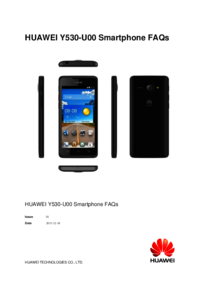
Voorbereidingen4• VoorbereidingenUw telefoon in een oogwenkHoofdtelefoonaansluiting OortelefoonStatuslampjeAan/Uit-knop Volumeknop TerugStart MenuMicr
Juridische kennisgeving 85Huawei behoudt zich het recht voor om de informatie of specificaties in deze handleiding zonder voorafgaande kennisgeving en
Juridische kennisgeving 86IMPLICIET, MET INBEGRIP VAN MAAR NIET BEPERKT TOT GARANTIES VAN HANDELBAARHEID EN GESCHIKTHEID VOOR EEN BEPAALD DOEL, MET BE
Surf naar http://consumer.huawei.com/en/support/hotline voor een recentbijgewerkt hotline- en e-mailadres in uw land of regio.V100R001_01Deze handleid
Più documenti per Smartphone Huawei Y530



Prodotti e manuali riguardandi Smartphone Huawei Y530
 (90 pagine)


 (134 pagine)
 (86 pagine)
(92 pagine)
(75 pagine)
(36 pagine)
(86 pagine)
(92 pagine)
(75 pagine)
(36 pagine)
 (71 pagine)
(140 pagine)
(156 pagine)
(105 pagine)
(94 pagine)
(40 pagine)
(99 pagine)
(103 pagine)
(100 pagine)
(106 pagine)
(73 pagine)
(71 pagine)
(140 pagine)
(156 pagine)
(105 pagine)
(94 pagine)
(40 pagine)
(99 pagine)
(103 pagine)
(100 pagine)
(106 pagine)
(73 pagine)

 (165 pagine)
© 2020, manymanuals.it. Tutti i diritti riservati | 0.089 s |
 Manymanuals.com
 Manymanuals.de
 Manymanuals.fr
 Manymanuals.it
 Manymanuals.pl
 Manymanuals.cz
 Manymanuals.es
 Manymanuals-pt.com
Commenti su questo manuale